




Hei acolo! Sunt dintr -o companie care furnizează stații de lucru manuale PCR sau qPCR. Astăzi, vă voi parcurge cum să conectați o stație de lucru manuală PCR sau QPCR la un computer. S -ar putea să sune puțin tehnic, dar nu vă faceți griji, o voi descompune în pași simpli.
De ce să vă conectați stația de lucru la un computer?
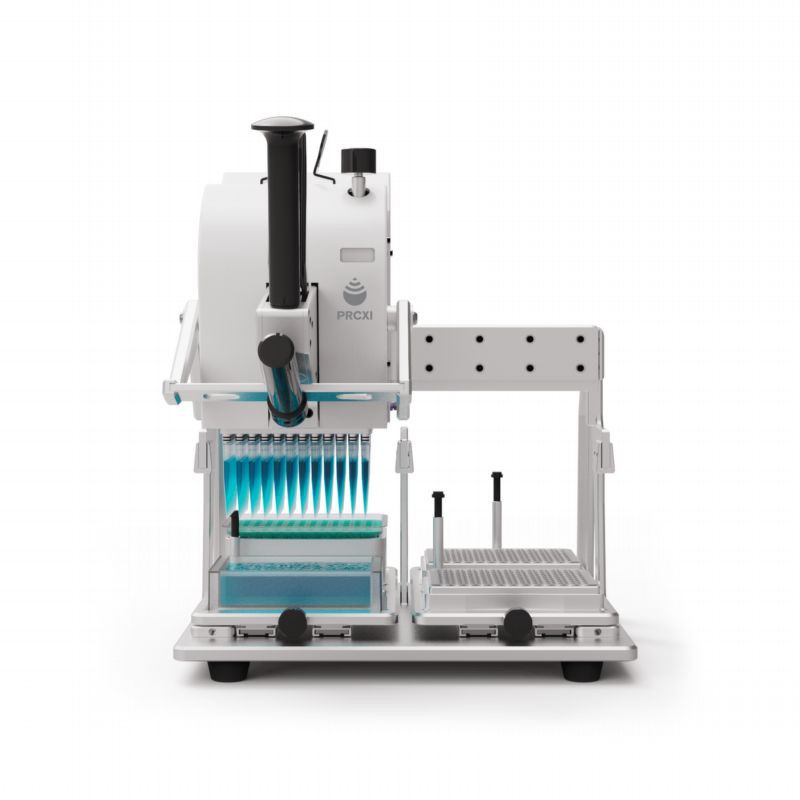
Înainte de a intra în cum - să vorbim despre motivul pentru care ai vrea să te conecteziStație de lucru manuală PCR sau qPCRla un computer în primul rând. Conectarea la un computer vă permite să controlați mai precis stația de lucru, să stocați și să analizați datele și să automatizați unele dintre procese. Poate îmbunătăți semnificativ eficiența și exactitatea experimentelor PCR sau qPCR.
Pasul 1: Verificați compatibilitatea
Primul lucru pe care trebuie să -l faceți este să vă asigurați că stația de lucru și computerul dvs. sunt compatibile. Majoritatea stațiilor de lucru moderne acceptă o serie de sisteme de operare precum Windows, MacOS și Linux. Verificați manualul de utilizare al stației de lucru pentru a vedea cu ce sisteme de operare este compatibilă. De asemenea, trebuie să vă asigurați că computerul dvs. are porturile necesare pentru a vă conecta la stația de lucru. Porturile comune utilizate pentru această conexiune includ porturi USB, Ethernet sau seriale.

Pasul 2: Adunați cablurile necesare
După ce ați confirmat compatibilitatea, adunați cablurile de care aveți nevoie. De obicei, un cablu USB este cea mai frecventă alegere pentru conectarea unei stații de lucru la un computer. Cu toate acestea, dacă stația dvs. de lucru folosește o conexiune Ethernet sau serială, asigurați -vă că aveți cablurile corespunzătoare. Double - Verificați dacă cablurile sunt în stare bună și nu sunt lipsite de orice deteriorare.
Pasul 3: Conectați cablurile
Acum este timpul să conectați fizic stația de lucru la computer. Dacă utilizați un cablu USB, pur și simplu conectați un capăt în portul USB pe stația de lucru și celălalt capăt într -un port USB disponibil pe computer. Dacă utilizați un cablu Ethernet, conectați un capăt la portul Ethernet pe stația de lucru și celălalt capăt la portul Ethernet al computerului sau un comutator de rețea. Pentru o conexiune în serie, conectați cablul serial la porturile seriale atât pe stația de lucru, cât și pe computer.
Pasul 4: Instalați driverele
După conectarea cablurilor, computerul dvs. s -ar putea să nu recunoască imediat stația de lucru. Va trebui să instalați driverele pentru stația de lucru. Driverele sunt programe software care permit computerului dvs. să comunice cu stația de lucru. De obicei, puteți găsi șoferii pe site -ul producătorului. Descărcați driverele corespunzătoare pentru sistemul dvs. de operare și urmați instrucțiunile de instalare. În timpul procesului de instalare, computerul dvs. vă poate solicita să reporniți. Continuați și faceți acest lucru dacă este necesar.
Pasul 5: Configurați software -ul
După ce driverele sunt instalate, trebuie să configurați software -ul care vine cu stația de lucru. Acest software este utilizat pentru a controla stația de lucru, pentru a configura experimente și pentru a analiza datele. Lansați software -ul pe computer. Prima dată când îl deschideți, este posibil să fie nevoie să parcurgeți un expert de configurare. Urmați prompturile din vrăjitor pentru a configura software -ul pentru a lucra cu stația de lucru. Probabil va trebui să specificați tipul de conexiune (USB, Ethernet etc.) și alte setări legate de stația de lucru.
Pasul 6: Testați conexiunea
După configurarea software -ului, este timpul să testați conexiunea. Rulați un test simplu pe stația de lucru folosind software -ul de pe computer. De exemplu, puteți încerca să mutați capul de pipetare a stației de lucru sau să efectuați o calibrare de bază. Dacă software -ul poate comunica cu stația de lucru și stația de lucru răspunde așa cum este de așteptat, atunci conexiunea are succes. Dacă întâmpinați probleme, verificați din nou conexiunile, asigurați -vă că driverele sunt instalate corect și consultați secțiunea de depanare din manualul de utilizare.
Sfaturi suplimentare
- Păstrați -vă software -ul și driverele până la data. Producătorii lansează adesea actualizări pentru a îmbunătăți performanța, pentru a adăuga noi funcții și pentru a remedia erorile.
- Dacă aveți probleme cu conexiunea, încercați să utilizați un alt cablu sau un port pe computer. Uneori, un cablu sau un port defect poate cauza probleme de conectare.
- Dacă utilizați o conexiune de rețea, asigurați -vă că computerul și stația de lucru sunt în aceeași rețea și că nu există restricții de rețea care împiedică comunicarea între ele.
Alte stații de lucru pe care le oferim
Pe lângă noiStație de lucru manuală PCR sau qPCR, oferim și noi96 Channal Manual Work StațieşiELISA MANUAL STATION MANUAL. Aceste stații de lucru oferă, de asemenea, caracteristici excelente și pot fi conectate la un computer care urmează pași similari.
Concluzie
Conectarea unei stații de lucru manuale PCR sau qPCR la un computer este un proces relativ simplu dacă urmați acești pași. Poate spori foarte mult funcționalitatea și capacitatea de utilizare a stației de lucru. Dacă sunteți interesat să achiziționați o stație de lucru manuală PCR sau QPCR sau aveți întrebări cu privire la procesul de conectare, nu ezitați să ne adresați pentru o discuție de achiziții. Suntem aici pentru a vă ajuta să beneficiați la maxim de stația de lucru.
Referințe
- Manualul de utilizare al producătorului pentru stația de lucru manuală PCR sau QPCR
- Documentație tehnică pentru software -ul care vine cu stația de lucru